この記事の結論
- まず、モニターのケーブルがグラボ側に挿さっているかを確認します。
- 次に、補助電源のケーブルとスロットへの挿し込みを確認します。原因の多くは接続の問題です。
- それでも映らない時は、内蔵グラフィックや元のグラボに戻して原因を切り分けます。
グラボを交換したのに画面が真っ暗だと焦りますよね。多くの場合、接続を見直すことで解決します。この記事では、PC・BTOの選定室の編集部が、メーカーの案内をもとに確認の順番を整理します。
作業の前に、必ずPCの電源を切り、電源ケーブルを抜いてください。
最初に確認する3つのこと
| 確認すること | よくある原因 |
|---|---|
| ケーブルの挿し先 | マザーボード側の映像端子に挿している |
| モニターの入力切替 | 別の入力(HDMI1とDPなど)を選んでいる |
| ケーブルと変換アダプター | 変換器やケーブルが対応していない |
グラボを追加したPCでは、モニターのケーブルをグラボの端子に挿します。交換前と同じ場所に挿したままだと映らないことがあります。
変換アダプターを使っている場合は、外してグラボと同じ規格のケーブルで試しましょう。
補助電源とスロットを確認する
次の順で見直します。電源を切った状態で作業してください。
- 補助電源のケーブルが奥まで挿さっているか確認する
- 8ピンが2本必要なカードなら、すべて接続されているか確認する
- グラボをスロットから一度外し、ツメが固定されるまで挿し直す
- スロットのホコリを取り除く
- 別のPCIeスロットがあれば、そこでも試す
12V-2x6の16ピンコネクタは、最後まで挿すことが特に大切です。注意点はRTX 5070の電源の解説でも紹介しています。
ファンの動きで切り分ける
| 状態 | 考えられる原因 | 次の確認 |
|---|---|---|
| グラボのファンが回らない | 補助電源の未接続、低負荷でファンが止まる製品 | 補助電源と製品の仕様 |
| ファンは回るが映らない | ケーブル、入力、BIOSの設定 | 端子を変えて確認 |
| 電源が入らない | 接続ミス、電源容量の不足 | 配線と容量の見直し |
最近のグラボには、温度が低い間はファンを止める製品もあります。ファンが止まっているだけでは、故障とは言い切れません。
内蔵グラフィックや元のグラボで切り分ける
内蔵グラフィックのあるCPUなら、グラボを外してマザーボードの端子にモニターをつなぎます。これで映れば、モニターやケーブルではなく、グラボまわりに原因がある可能性が高くなります。
元のグラボがある場合は、戻して起動を確認しましょう。戻して映るなら、新しいグラボ、電源の容量、BIOSとの相性を調べます。
なお、Ryzen 7 5700XやCore i5-14400Fのように、内蔵グラフィックがないCPUでは、この方法は使えません。
電源容量とBIOSも確認する
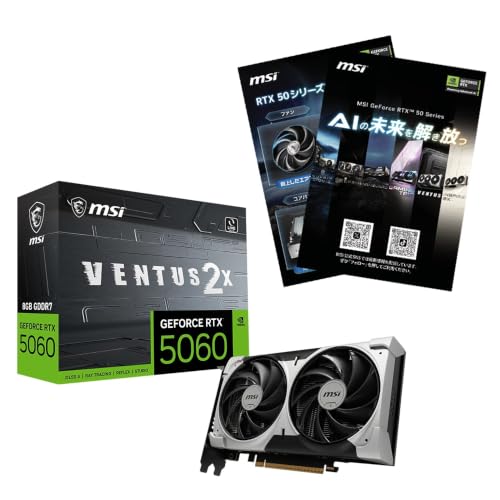
グラボの推奨電源を下回っていないか確認してください。電源の不足で起動しないことがあります。
マザーボードが古い場合は、BIOSの更新で改善することがあります。更新の前に、マザーボードのメーカーの案内を確認しましょう。設定を初期状態に戻すのも一つの方法です。
交換の全体の手順はBTOパソコンのグラボ交換の解説をご覧ください。
映った後にやること
- グラボのドライバーを最新版に更新する
- モニターのリフレッシュレートをWindowsの設定で確認する
- ゲームを起動して、温度と動作を確認する
ドライバーに不具合が出る場合は、古いドライバーを削除してから入れ直す方法もあります。
よくある質問
- グラボが壊れているかどうかはどう判断しますか?
別のPCで試すのが確実です。難しい場合は、販売店やメーカーのサポートに相談しましょう。
- BTOパソコンの保証はどうなりますか?
自分でパーツを交換すると、保証の条件が変わる場合があります。購入先の規約を確認してください。
- HDMIとDisplayPortで映り方は変わりますか?
モニター側の入力と合っていれば、どちらでも映ります。映らない場合は、別の端子やケーブルも試しましょう。
まとめ
グラボ交換後に映らない時は、ケーブルの挿し先、補助電源、スロットの順に確認しましょう。多くの場合、ここで原因が見つかります。
それでも解決しない時は、元のグラボに戻して切り分けます。新しいグラボの不良が疑われる場合は、早めに購入先へ相談してください。
編集方針と参考情報
執筆:PC・BTOの選定室 編集部。作業は製品の説明書に従い、ご自身の責任で行ってください。
Troubleshooting for no display – ASUS