この記事の結論
- まず電源を切って、メモリを奥まで挿し直してください。原因で最も多いのは装着不足です。
- 直らなければ、元のメモリに戻して起動するか確認します。起動するなら、新しいメモリか相性の問題です。
- DDR5のPCは、メモリ交換後の初回起動に時間がかかることがあります。すぐに故障と判断せず、数分待ってください。
メモリを増設したのに画面が映らないと焦りますが、多くの場合は順番に確認すれば原因を絞り込めます。この記事では、PC・BTOの選定室の編集部が、メーカーの案内をもとに対処の手順をまとめました。
作業の前に、PCの電源を切り、電源ケーブルを抜いてください。ノートPCの場合は、機種ごとの分解手順と保証条件も確認しましょう。
手順1:メモリを奥まで挿し直す
メモリメーカーのCrucialは、最初の確認として再装着を案内しています。メモリは想像より強い力が必要で、途中で止まっていることがよくあります。
- メモリを外す
- スロットにほこりがないか確認する
- 切り欠きの向きを合わせる
- 両端が均等に入るように、奥まで押し込む
- 固定用のラッチがかかったことを確認する
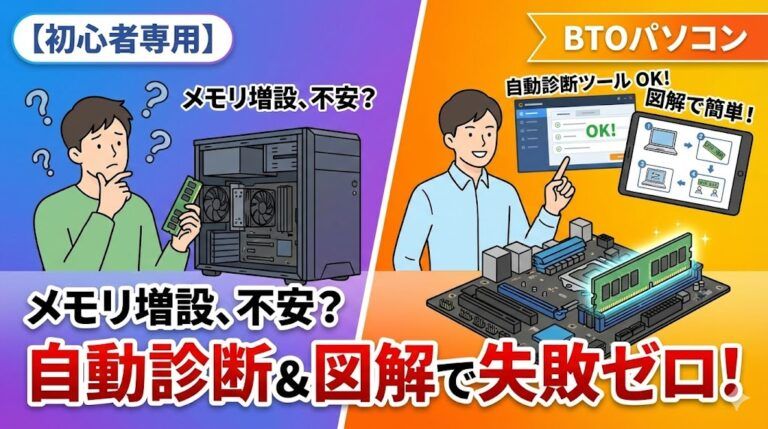
片側のラッチだけのマザーボードでは、反対側の入りが浅くなりがちです。初めて増設する場合は、BTOパソコンのメモリ増設の解説の手順もあわせて確認してください。
手順2:元のメモリだけで起動する
増設前の状態に戻して起動するか確認します。
| 結果 | 考えられる原因 | 次の確認 |
|---|---|---|
| 起動する | 新しいメモリの不良、規格違い、相性 | 手順3に進む |
| 起動しない | 装着時のトラブル、他のパーツやケーブルの抜け | 手順5に進む |
手順3:新しいメモリを1枚ずつ確認する
複数枚ある場合は、1枚ずつ挿して起動を確認します。1枚で起動しないメモリがあれば、その個体の不良を疑います。
同じメモリを別のスロットに挿して試すと、スロット側の問題も切り分けられます。
手順4:規格と挿す場所を確認する
見落としやすいポイントは次のとおりです。
- 規格:DDR4とDDR5には互換性がありません。切り欠きの位置も異なります
- 形状:デスクトップ用とノート用では形が違います
- 挿す場所:2枚で使う場合の推奨スロットは、マザーボードの説明書に記載があります
- 対応容量:マザーボードやノートPCごとの上限を確認します
- 混在:違う製品を混ぜると、速度が下がったり不安定になったりする場合があります


手順5:CMOSクリアでBIOS設定を初期化する
設定の問題が疑われる場合は、CMOSクリアを試します。Crucialは、マザーボードのCMOS電池を外して約15分待つ方法を案内しています。
BIOSの設定が初期化されるので、変更していた項目は後で確認が必要です。方法はマザーボードごとに異なるため、説明書に従ってください。ノートPCでは、無理に分解しないようにしましょう。
XMPやEXPOを有効にしたあとに不安定になった場合は、いったん初期設定に戻して様子を見てください。
手順6:起動できたらメモリを検査する
起動できても不安定な場合は、MemTest86などの検査ツールでエラーを確認します。エラーが出るメモリは、購入店やメーカーの保証を確認しましょう。
Windowsの設定やタスクマネージャーで、認識している容量も確認してください。
直らない場合の相談先
ここまで試しても起動しない場合は、無理に作業を続けないでください。
- BTOパソコン:購入したメーカーのサポート
- メモリの不良が疑わしい:購入店やメモリメーカー
- 自分で判断できない:PC修理店
パーツ交換後の保証の扱いはメーカーごとに異なります。問い合わせの際は、増設した内容を正確に伝えましょう。
よくある質問
- 増設後の初回起動に時間がかかるのは故障ですか?
DDR5のPCでは、メモリの調整で初回起動に時間がかかる場合があります。数分待っても映らない場合に、この記事の手順を試してください。
- メモリを挿し直しても壊れませんか?
電源を抜き、静電気に注意して正しい向きで作業すれば、挿し直し自体は基本的な確認作業です。無理な力で斜めに押し込まないでください。
- 2枚セットのメモリを買うべきですか?
新しく揃えるなら、動作確認された同じ製品の2枚組が安心です。既存のメモリに別の製品を足す場合は、不安定になる可能性があります。
まとめ
メモリ増設後に起動しない場合は、挿し直し、元のメモリで確認、1枚ずつ確認、規格の確認、CMOSクリアの順に進めましょう。
ファンが回っている場合は、PCの電源自体は入っています。慌てて別のパーツを外す前に、まずメモリの装着を確認してください。
編集方針と参考情報
執筆:PC・BTOの選定室 編集部。本記事は公開情報をもとに作成しています。作業は自己責任で、機種の説明書に従って行ってください。
Problems with new memory – Crucial
RAM: How to test memory modules – Corsair