
「大事な商談の直前、カフェでPCを開いたらバッテリーが残り15%……。さっきまで充電していたはずなのに、なぜ?」
営業マネージャーとして外回りをこなす佐藤さんのように、外出先での「バッテリー切れ」に肝を冷やした経験はありませんか?画面を暗くしたり、不要なアプリを閉じたりといった節電術も大切ですが、それはあくまで対症療法に過ぎません。
エンジニアの視点から言えば、まず行うべきは「バッテリーの健康診断」です。あなたのPCが今、寿命による「物理的な限界」なのか、設定による「運用上の問題」なのかを数値で切り分ける必要があります。この記事では、5分でできる診断方法から、最新のPD充電(USB-PD)を活用した劇的な利便性向上まで、プロの知見を凝縮してお届けします。

PCメンテナンス・ハードウェア診断専門
10年間、大手PCメーカーの保守エンジニアとして数千台のノートPCを診断。現在はフリーのITコンサルタントとして、ビジネスパーソンの機動力向上を支援しています。「バッテリーは消耗品」という常識を超え、データに基づいた最適な運用術を伝授します。
その「減りの速さ」は寿命?5分でできるバッテリー健康診断
バッテリーの持ちが悪くなったと感じたとき、多くの人は「もう古いから仕方ない」と諦めてしまいます。しかし、WindowsやMacには、バッテリーの「真の体力」を数値化する機能が標準で備わっています。
Windowsユーザー:Battery Reportで「設計容量」をチェック
Windows 10/11なら、コマンド一つで詳細なレポートが生成できます。黒い画面(コマンドプロンプト)を使いますが、手順は非常に簡単です。
- スタートメニューで「cmd」と検索し、コマンドプロンプトを起動。
powercfg /batteryreportと入力してEnterキーを押す。- 保存されたHTMLファイルを開き、「Installed batteries」の項目を確認。
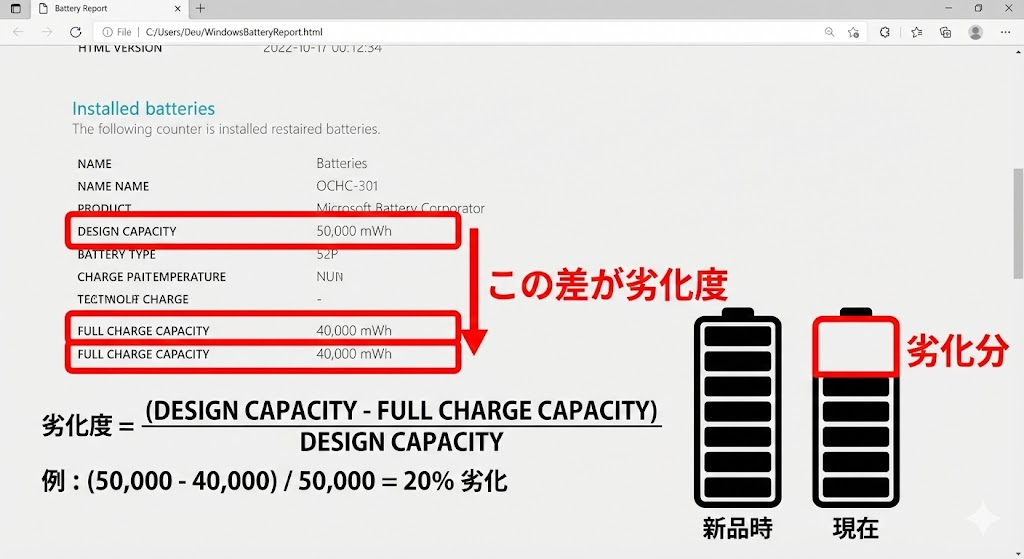
現在の容量が設計容量の70%を下回っている場合、それは設定の問題ではなく、物理的な寿命が近づいているサインです。
【結論】: 数値を確認する際は「サイクル回数(Cycle Count)」も併せて見てください。
なぜなら、リチウムイオン電池は一般的に500回程度の充放電で寿命の目安とされるからです。容量が減っていなくてもサイクル回数が多い場合は、突然のシャットダウンなどのトラブルが起きやすくなります。
【ユーザー必見】PD充電(USB-PD)対応モデルで変わる、モバイルワークの利便性
バッテリーの劣化を気にするあまり、重い純正ACアダプタを常に持ち歩いていませんか?もしあなたのPCがUSB-PD(Power Delivery)に対応しているなら、その悩みは今日で終わります。
PD充電とは、USB Type-Cポートを介して大電力を供給できる規格のこと。これに対応しているだけで、ビジネスパーソンの機動力は劇的に向上します。
PD充電導入による3つの劇的メリット
| 比較項目 | 従来のACアダプタ | USB-PD充電器 |
|---|---|---|
| サイズ・重量 | 重くてかさばる(専用品) | 卵サイズで超軽量 |
| 汎用性 | そのPC専用 | スマホやタブレットと共通化 |
| 充電速度 | 標準的 | 急速充電対応(短時間で回復) |


 ポチップ
ポチップ
特に営業職の方にとって最大のメリットは、「モバイルバッテリーからPCを充電できる」ようになることです。コンセントのないカフェや移動中のタクシー内でも、スマホ用の高出力モバイルバッテリー(45W以上推奨)があれば、バッテリー残量に怯える必要はなくなります。
最近のノートPCの多くはPD充電に対応していますが、古いモデルからの買い替えを検討する際は、必ず「USB-PD対応」を条件に加えることを強くおすすめします。これだけで、バッテリー寿命への過度な依存から解放されるからです。
今日からできる延命術:100%充電を「やめる」だけで寿命は延びる
バッテリーを物理的に長持ちさせるために、最も効果的なのは「満充電のまま放置しない」ことです。リチウムイオン電池は、100%の状態で電圧がかかり続けることを嫌います。
メーカー別「いたわり充電」の設定を活用しよう
多くのメーカーは、充電を80%程度でストップさせる「いたわり充電」機能を提供しています。リモートワークで常にACアダプタを繋いでいる方は、今すぐ設定を有効にしてください。
- Panasonic (Let’s note): 「バッテリー残量表示補正ユーティリティ」で設定
- Lenovo: 「Lenovo Vantage」の電源設定から「保全モード」をON
- HP: BIOS設定または「HP Command Center」で上限を設定
- Apple (Mac): 「バッテリー」設定内の「バッテリー充電の最適化」をON
これだけで、2〜3年後のバッテリー保持容量に大きな差が出ます。エンジニアとして多くの故障機を見てきましたが、常に100%充電で熱い環境に置かれていたPCほど、バッテリーの膨張リスクも高い傾向にあります。
FAQ:ノートPCバッテリーのよくある疑問
- ACアダプタを繋ぎっぱなしにするのは良くないですか?
-
最新のPCは制御されていますが、100%の状態が続くのは劣化を早めます。前述の「いたわり充電」設定で上限を80%に制限していれば、繋ぎっぱなしでも問題ありません。
- バッテリーが膨らんできたのですが、使い続けても大丈夫?
-
非常に危険です。発火や破裂の恐れがあるため、すぐに使用を中止し、メーカー修理に出してください。トラックパッドが浮いてきたり、底面がガタついたりしたら膨張のサインです。
- PD充電器を選ぶ時の注意点は?
-
PCの要求ワット数(多くのモバイルノートは45W〜65W)を満たすものを選んでください。また、ケーブルもPD対応のものを使用しないと、本来の速度で充電できません。
まとめ:データに基づいた運用で、PCの不安をゼロに
ノートPCのバッテリー寿命は、正しい診断と運用でコントロール可能です。まずは今すぐ「Battery Report」を実行し、自分のPCの現状を把握しましょう。
そして、もし買い替えを検討するなら、USB-PD対応モデルを強く推奨します。専用アダプタの呪縛から解放され、モバイルバッテリーを味方につけることで、あなたのビジネスの機動力は確実に向上します。
参考文献・出典
Windows でバッテリー レポートを生成する – Microsoft Support
バッテリーのサービスとリサイクル – Apple
ノートパソコンの「リチウムイオン電池」に注意! – 製品評価技術基盤機構(NITE)






コメント