 佐藤さん(34歳)
「Excelの横スクロール、もう限界……。でも15.6インチなんてデカいPC、通勤電車で持ち運べるわけないよな……」
もしあなたが今、13インチの狭い画面でウィンドウを何度も切り替えながら、そうため息をついているなら、少しだけ耳を貸してください。
「15.6インチは持ち運べない」。それは、3年前までの常識です。
結論から申し上げます。週2回の出社であれば、「1.7kg以下の15.6インチPC」を選ぶことで、通勤の負担を最小限に抑えつつ、Excel作業の生産性を劇的に向上させることが可能です。
この記事では、多くの人が誤解している「15.6インチのリアルなサイズ感」と、失敗しない「持ち運べる大画面PC」の選び方を、現場の視点から徹底解説します。13インチの呪縛を捨てて、快適な作業環境を手に入れましょう。
15.6インチは何センチ?実寸と「A4サイズ」比較でわかるリアルな大きさ
「15.6インチって、具体的に何センチなの?」
まずは、この基本的な疑問をクリアにしましょう。カタログを見てもイメージしづらい数字を、メジャーで測れる「センチメートル」に翻訳します。
画面サイズは「横34.5cm × 縦19.4cm」
そもそも「インチ」とは、画面の対角線の長さを指します。1インチ=2.54cmなので、15.6インチは約39.6cmです。
しかし、皆さんが本当に知りたいのは対角線ではなく、「縦と横の長さ」ですよね。一般的なワイド画面(アスペクト比16:9)の場合、画面部分(光る部分)のサイズは以下の通りです。
本体サイズは「A4ファイル」より少し大きいだけ
「画面だけで横34.5cmもあるなら、本体はもっと巨大なのでは?」
そう不安に思うかもしれませんが、ここで効いてくるのが最新の「ベゼルレス(狭額縁)」技術です。画面の周りの枠(フチ)を極限まで細くすることで、現在の15.6インチPCは、一昔前の14インチ並みに小型化しています。
実際に、一般的な「A4クリアファイル」と大きさを比較してみましょう。
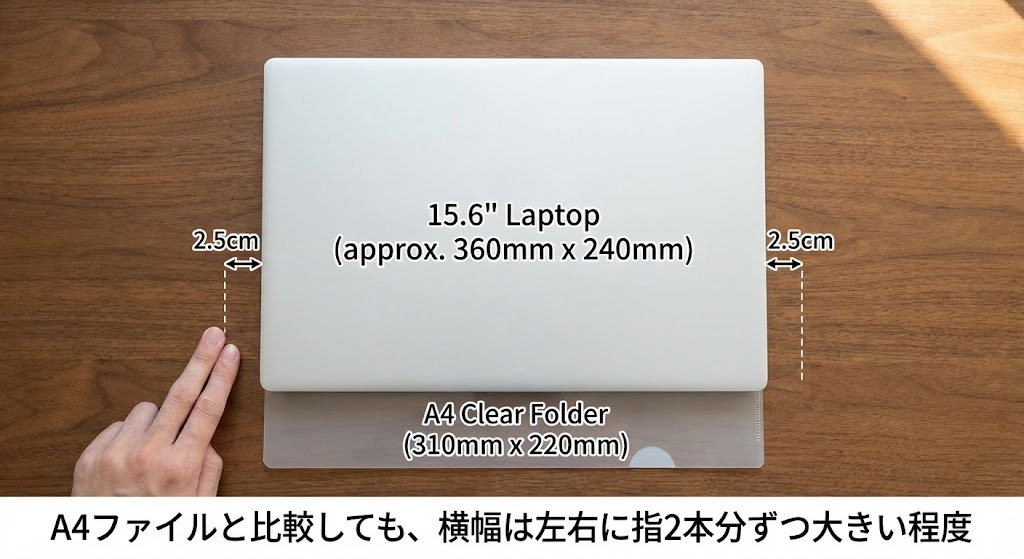
A4クリアファイルの横幅は約31cm。対して、最新の15.6インチPCの本体横幅は約36cm前後です。
つまり、A4サイズがギリギリ入る鞄だと厳しいですが、左右にあと2.5cmずつの余裕があるビジネスバッグなら収納できる計算になります。「巨大な専用ケースが必要」というのは過去の話。今お使いのリュックにも、意外とすんなり入る可能性が高いのです。

モバイルワーク環境最適化 / 元SE
年間50台以上のノートPCを実機検証し、「スペック」よりも「現場での快適さ」を追求するガジェット評論家。かつては「モバイル=13インチ一択」信者だったが、最新の軽量15.6インチに出会い転向。特に「ビジネスリュックとPCの相性」に詳しい。
なぜ「13インチ」だと仕事が終わらないのか?画面サイズと「作業領域」の罠
多くのビジネスパーソンが「持ち運びやすさ」を優先して13.3インチのノートPCを選びますが、実はその選択こそが、日々の業務効率を下げている最大の原因かもしれません。
問題の本質は、画面の物理的な大きさ(インチ数)ではなく、「一度に表示できる情報量(作業領域)」にあります。
13.3インチのノートPCは画面が小さいため、Windowsの推奨設定で画面の拡大率(スケーリング)が「150%」に設定されていることがほとんどです。これは文字を読みやすくするための機能ですが、副作用としてExcelの表示範囲が極端に狭くなるという致命的なデメリットを抱えています。
一方で、15.6インチのノートPCは画面サイズに余裕があるため、拡大率を「100%(等倍)」に設定しても文字を十分に読むことができます。この違いが、作業効率に決定的な差を生みます。
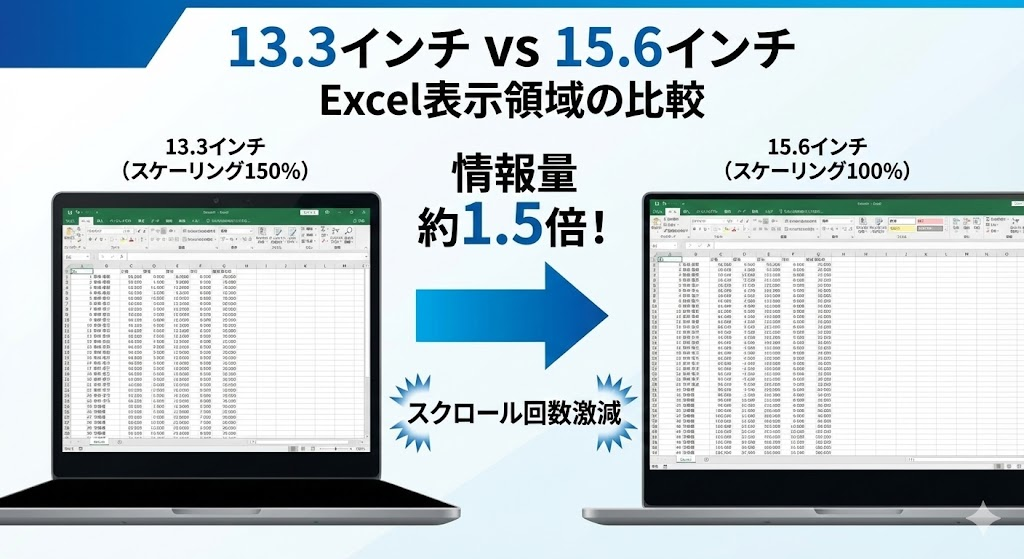
具体的には、13.3インチPC(150%表示)では約30行しか表示されないExcelシートが、15.6インチPC(100%表示)なら約44行まで一度に表示可能です。
この「プラス14行」の差は、リストの確認やデータ入力作業において、スクロール操作の回数を劇的に減らします。13.3インチPCとスケーリング(150%)の関係が生む「狭さ」という課題を解決できるのは、物理的に画面が大きい15.6インチPCだけなのです。
週2出社なら「1.7kg」が境界線。持ち運びを成功させる2つの条件
ただし、サイズが小さくなっても「重さ」の問題は残ります。ここで失敗すると、「重すぎて結局持ち歩かなくなった」という最悪の結末を迎えます。
私からのアドバイスは明確です。週2回のハイブリッドワークで持ち運ぶなら、以下の2つの条件を必ず守ってください。
- 本体重量は「1.7kg以下」のモデルを選ぶこと
- 手提げではなく「ビジネスリュック」を使うこと
市場には「15.6インチ」という同じ名前でも、2kgを超える「据え置き前提モデル」と、軽量素材を使った「モバイル対応モデル」が混在しています。15.6インチPCを週2回持ち運ぶための必須条件(許容ライン)は、ズバリ「1.7kg以下」です。
重量ごとの用途の目安をまとめました。
| 重量クラス | 持ち運び頻度の目安 推奨スタイル |
主な特徴 メリット・デメリット |
|---|---|---|
| 1.5kg以下 | ✔ 毎日OK 営業・外回り |
✔ 非常に軽い ただし価格は高額になりがち |
| 1.5kg〜1.7kg | ✔ 週2〜3回OK ハイブリッドワーク |
✔ バランス型 性能と価格のバランスが良い |
| 2.0kg以上 | ✖ ほぼ不可 基本は据え置き |
▲ 重い 安価だが持ち運びには不向き |
そしてもう一つ重要なのが、15.6インチPCとビジネスリュックの補完関係です。
1.7kgという重さは、片手で持つブリーフケース(手提げ鞄)では手首や肩に食い込み、苦痛を感じるレベルです。しかし、両肩で背負うリュックであれば、荷重が分散されるため、体感重量は驚くほど軽くなります。
【結論】: 予算を削ってでも「1.7kg以下」にこだわり、浮いたお金で「PC対応リュック」を買ってください。
なぜなら、多くの人が「安いから」という理由で2.3kgの重いPCを買ってしまい、後悔しているからです。PC単体で悩むのではなく、「軽量PC+リュック」というセットで導入することが、重さの課題を解決する唯一の近道です。この知見が、あなたの成功の助けになれば幸いです。
よくある疑問(FAQ):カフェや新幹線でも使える?
最後に、私がよく相談を受ける「購入直前の不安」について、実際の使用感をもとにお答えします。
まとめ:15.6インチへの移行は「時間の購入」である
15.6インチのノートPCを選ぶということは、単に画面が大きいPCを買うということではありません。それは、「スクロールやウィンドウ切り替えに費やしていた無駄な時間」を削減し、本来の業務に集中できる時間を買うことと同義です。
「重さ」への不安は、「1.7kg以下のモデル選び」と「リュックの活用」で確実に解決できます。
週2回の通勤を少しだけ工夫して、残りの週3回の在宅ワークとオフィスでの作業時間を、劇的に快適なものに変えてみませんか?
参考文献・出典
PC Watch – Impress Watch
Lenovo 公式サイト – Lenovo Japan
WindowsのDPI設定(スケーリング)に負けないExcel改ページ標準化の施策 – Qiita




コメント