 佐藤 健太さん
せっかく買ったゲーミングノートPC、ゲームをしてるとキーボードが触れないくらい熱くなるんです!
ファンも爆音だし、このままだと壊れちゃいますよね…?急いで冷却台を買ったほうがいいですか?
その焦り、痛いほど分かります。私も修理現場で、熱トラブルに悩む相談を何百件も受けてきました。
でも、まずは深呼吸してください。結論から言うと、ゲーミングノートPCのCPU温度が90℃台になるのは「仕様の範囲内」であり、今すぐ故障するわけではありません。
焦って高価な冷却台を買う前に、やるべきことがあります。それは、怪しい裏技や高価なグッズではありません。PCが呼吸できる「通り道」を作ってあげること。
この記事では、元PC修理エンジニアの私が、メーカー保証を維持したまま、家にあるものと簡単な設定変更だけでマイナス5℃を目指す「守りの熱対策」を伝授します。

PCハードウェア・トラブルシューティング専門家
10年間で3,000台以上のPC修理・診断を担当。「攻めの改造」ではなく、大切な資産を守るための「守りの運用」を最優先に、初心者の「壊したくない」という不安に寄り添ったアドバイスを行います。
「壊れるかも?」その不安を解消するゲーミングノートの熱の正体
ゲーム中に突然画面がカクついたり、排気口からドライヤーのような熱風が出たりすると、「もう壊れかけているんじゃないか」と不安になりますよね。
しかし、修理エンジニアとして断言します。その「熱さ」と「カクつき」は、PCが正常に自分を守っている証拠です。
90℃〜100℃は「耐えられる」ように作られている
多くのゲーミングノートPCに搭載されているIntel製CPUは、「Tjunction Max(最大許容温度)」が100℃に設定されています。つまり、設計段階から100℃までは「壊れずに動く」ことが保証されているのです。
もちろん、常に100℃張り付きの状態は精神衛生上よくありませんが、ゲーム中の高負荷時に一時的に90℃台になることは、薄い筐体に高性能なパーツを詰め込んだゲーミングノートPCの宿命であり、異常事態ではありません。
「カクつき」は故障ではなく安全装置
では、なぜゲームがカクつく(フレームレートが落ちる)のでしょうか?
これは「サーマルスロットリング」という機能が働いているからです。サーマルスロットリングとは、CPUやGPUが危険な温度に達しそうになったとき、自ら性能を落として発熱を抑え、故障を防ぐ安全装置のことです。
つまり、カクつきは「故障の前兆」ではなく、「PCがあなたの大切な資産を守るためにブレーキを踏んだ瞬間」なのです。まずは「PCはちゃんと自分を守れている」と安心して、次の対策ステップに進みましょう。
【Step 1】まずは0円〜100円で!物理的に「浮かす」が最強の対策
「熱いから冷却台を買わなきゃ」とAmazonを開くのはまだ早いです。実は、冷却台を買う前に試すべき、もっともコストパフォーマンスが高い対策があります。
それは、「PCの底面を机から浮かせること」です。
なぜ「浮かす」だけで冷えるのか?
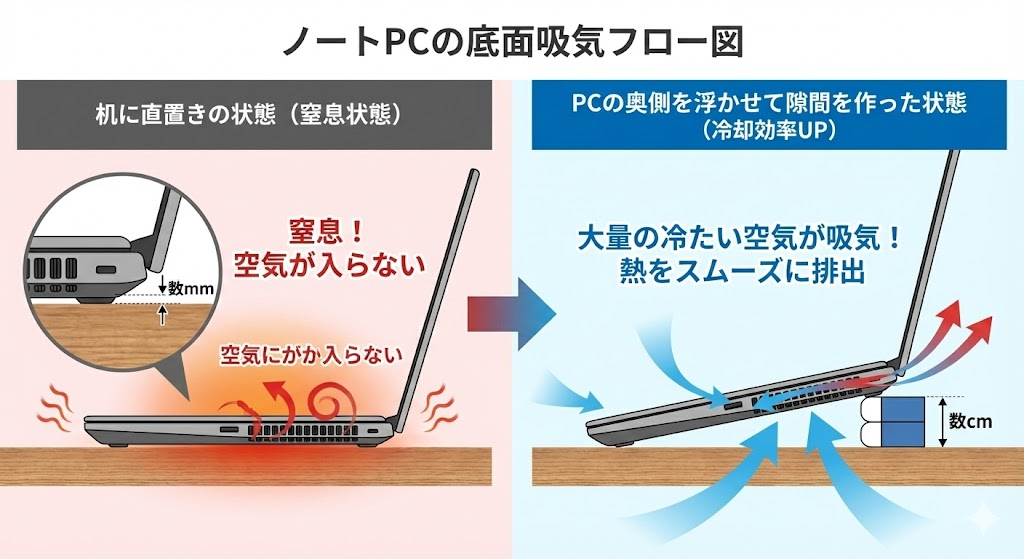
ゲーミングノートPCの多くは、底面から冷たい空気を吸い込み、側面や背面から熱い空気を吐き出す構造になっています。
しかし、机にペタリと置いてしまうと、肝心の「吸気口(底面)」が塞がれ、PCが窒息状態になってしまいます。これではいくらファンが高速回転しても、冷やすための空気が入ってきません。
そこで、PCの奥側(画面の下あたり)を2〜3cm持ち上げてみてください。これだけで吸気効率が劇的に改善し、私の経験上、これだけでCPU温度が3℃〜5℃下がるケースも珍しくありません。
100円ショップの「ドアストッパー」や「ボール型スタンド」が優秀
専用のスタンドを買う必要はありません。ダイソーやセリアなどの100円ショップで売っている以下のアイテムが、最強の冷却グッズになります。
- ボール型スタンド: 半球状のゴムボールをPCの四隅(または奥側2箇所)に置くタイプ。持ち運びも便利。
- ドアストッパー: 三角形のゴム。これをPCの奥側の左右に挟むだけで、理想的な傾斜と空間が作れます。
- ペットボトルのキャップ: 今すぐ試したいならこれ。奥側のゴム足の下に敷くだけでも効果があります。
【結論】: まずは手元のペットボトルキャップで「奥側を浮かす」を試してください。
なぜなら、高価な冷却台を買っても、この「吸気口の確保」ができていなければ効果は半減するからです。まずは0円でできる物理対策で、どれくらい温度が変わるかを確認するのが、賢いトラブルシューティングの第一歩です。
【Step 2】危険な裏技はNG!メーカー公式ソフトで安全にファンを制御する
物理的に浮かせたら、次は内部の設定です。ネットで検索すると「レジストリをいじる」「電源オプションでプロセッサの状態を99%にする」といった裏技が出てきますが、初心者の方には絶対におすすめしません。
Windows 11では設定項目が隠されていることが多く、無理にレジストリ(Windowsの心臓部)を操作すると、最悪の場合PCが起動しなくなるリスクがあるからです。
正解は「プリインストールソフト」でのモード変更
最も安全で確実な方法は、PCメーカーが最初から入れている「管理ソフト」を使うことです。これらはメーカーがそのPCのために調整した純正ツールなので、保証を維持したまま安全に制御できます。
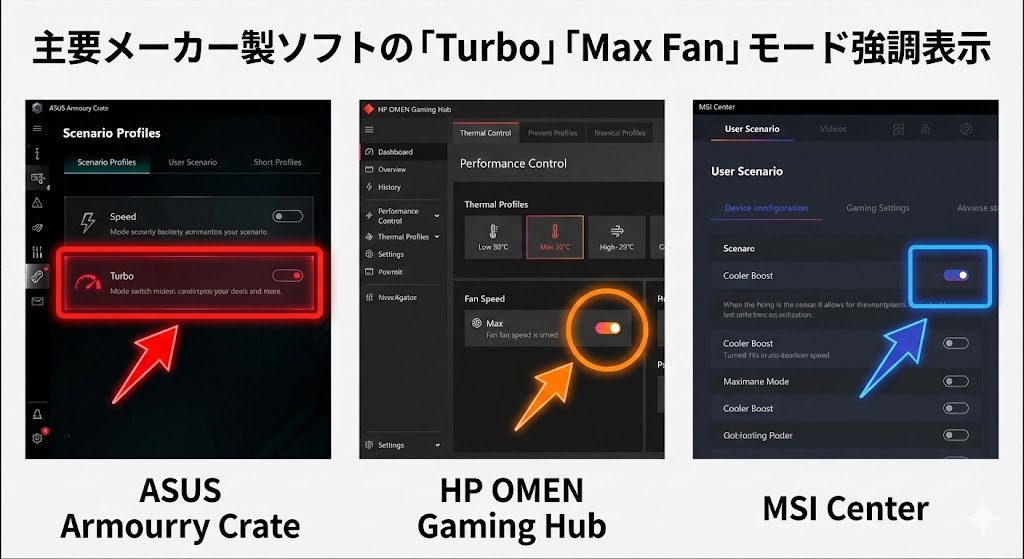
お使いのメーカーに合わせて、以下のソフトを探してみてください。
- ASUS (ROG/TUF): Armoury Crate
- HP (OMEN/Victus): OMEN Gaming Hub
- MSI: MSI Center / Dragon Center
- Dell (Alienware/G-Series): Alienware Command Center
これらのソフトを開き、ファンモードを「Turbo」「Max」「Performance」などに変更してください。ファンの音は大きくなりますが、冷却能力が最大化され、熱によるカクつきを強力に防いでくれます。
【Step 3】それでも熱いなら「冷却台」を導入。失敗しない選び方
「浮かせて」も「ファン全開」でもまだ不安がある場合、ここで初めて「冷却台(ノートPCクーラー)」の導入を検討しましょう。
ただし、適当に選ぶと「うるさいだけで冷えない」という失敗をします。冷却台選びで最も重要なのは、風量でも静音性でもなく、「あなたのPCの吸気口と、冷却台のファンの位置が合っているか」という一点です。
冷却台タイプ別比較表
冷却台には大きく分けて3つのタイプがあります。それぞれの特徴を比較しました。
| 比較項目 | 大型1ファンタイプ 静音重視 |
小型多ファンタイプ 冷却重視 |
ファンレス(台のみ) Step 1と同じ |
|---|---|---|---|
| 冷却性能 | ▲ そこそこ 風が広範囲に分散する |
✔ 高い ピンポイントで風を当てる |
▲ 自然空冷 浮かす効果のみ |
| 静音性 | ✔ 静か 低回転で風量を稼げる |
✖ うるさい 高回転の風切り音 |
✔ 無音 ファンがないため |
| 位置合わせの容易さ | ▲ 難しい 中心に吸気口がないと無意味 |
✔ 容易 ファンの位置を変えられる製品も |
関係なし |
| おすすめユーザー | 仕事や動画視聴メインの方 | ゲーム中の熱を下げたい方 | まずは安く済ませたい方 |
ゲーミング用途であれば、音が大きくても「小型多ファンタイプ」や、ファンの位置を自由に動かせるタイプがおすすめです。購入前に必ず自分のPCを裏返し、メッシュ(吸気口)がどこにあるかを確認してください。
【絶対NG】プロが現場で見た「やってはいけない」間違った熱対策
最後に、PCを壊したくないなら絶対にやってはいけない対策をお伝えします。ネット上には危険なデマも多いため、注意してください。
>保冷剤や氷枕は「即死」のリスクあり
「冷えそうだから」といって、保冷剤や氷枕をPCの下に敷くのは絶対にやめてください。
急激に冷やされたPCの内部では、夏場のコップのように「結露」が発生します。水滴がマザーボード(基板)に付着すると、電源を入れた瞬間にショートし、PCは一瞬で「再起不能」になります。
これは修理現場でも「水没」と同じ扱いになり、メーカー保証も適用されません。数十万円のPCが一瞬でゴミになってしまう、最も危険な行為です。
10円玉を並べるのは効果が薄い
「銅は熱伝導率が高いから」と、キーボードの上などに10円玉を積み上げる裏技も有名ですが、これもおすすめしません。
確かに銅は熱を吸いますが、吸った熱を空中に逃がす(放熱する)能力は高くありません。また、誤ってPC内部に10円玉が入り込むとショートの原因になります。リスクの割に効果は「気休め程度」ですので、素直にファン設定を見直す方が確実です。
よくある質問(FAQ)
最後に、ゲーミングノートの熱対策について、私がよく受ける質問にお答えします。
まとめ:まずは「浮かす」ことから始めよう
ゲーミングノートPCの熱対策は、お金をかけることではありません。正しい知識を持ち、PCが本来の性能を発揮できる環境を作ってあげることです。
- 90℃台は仕様の範囲内。焦って不安にならない。
- まずは0円で「浮かす」。吸気口を確保するだけで-5℃も夢じゃない。
- メーカー公式ソフトを活用。安全にファンを全開にする。
- 冷却台は最終手段。買うなら「ファンの位置」を確認してから。
まずは今すぐ、手元のペットボトルキャップや消しゴムを使って、PCの奥側を少し持ち上げてみてください。その「たった数センチの隙間」が、あなたの大切な相棒を熱から守る最強の盾になります。
参考文献・出典
Information about Temperature for Intel® Processors – Intel
Easy Steps and Fixes for Gaming Laptop Overheating – ASUS ROG
ノートパソコン冷却台の効果を検証 – サンワダイレクト




コメント