 佐藤 健太さん
「メモリ増設、やってみたいけどPCを壊すのが怖い……。規格とかDDR5とか言われても全然分からないし、失敗したらどうしよう」
その気持ち、痛いほど分かります。私もかつて、知識がないまま適当なメモリを買ってしまい、3万円を無駄にした経験があるからです。
でも、安心してください。今の時代、専門知識は一切不要です。
この記事では、難しい型番選びを全自動化する「自動診断ツール」と、初心者が一番つまずく「取り付けの罠」を回避するたった一つのコツだけを解説します。
15分後、あなたのPCは最新ゲームもサクサク動く快適なマシンに生まれ変わります。一緒に「失敗しない近道」を行きましょう。

専門領域:自作PC・トラブルシューティング
PCショップで5年間、延べ3,000台以上の修理・増設をサポート。「初心者がどこでミスをするか」を知り尽くしています。かつて自分も失敗した経験から、「知識」よりも「確実なツール」頼るべきというスタンスで解説します。
なぜ「8GB」では足りないのか? タスクマネージャーで現状を診断しよう
「そもそも、本当にメモリ増設なんて必要なの?」と迷っているなら、まずは現状をはっきりさせましょう。
メモリとは、よく「作業机」に例えられます。8GBというメモリ容量は、現代のPCゲームやWindows 11を動かすには、残念ながら「学習机」くらいの広さしかありません。ゲームを広げ、Discordを開き、ブラウザで攻略サイトを見ると、もう机の上はパンパン。これが、ゲーム中に画面がカクつく「ラグ」の正体です。
では、あなたの「机」がどれくらい埋まっているか、Windows標準機能の「タスクマネージャー」を使って診断してみましょう。
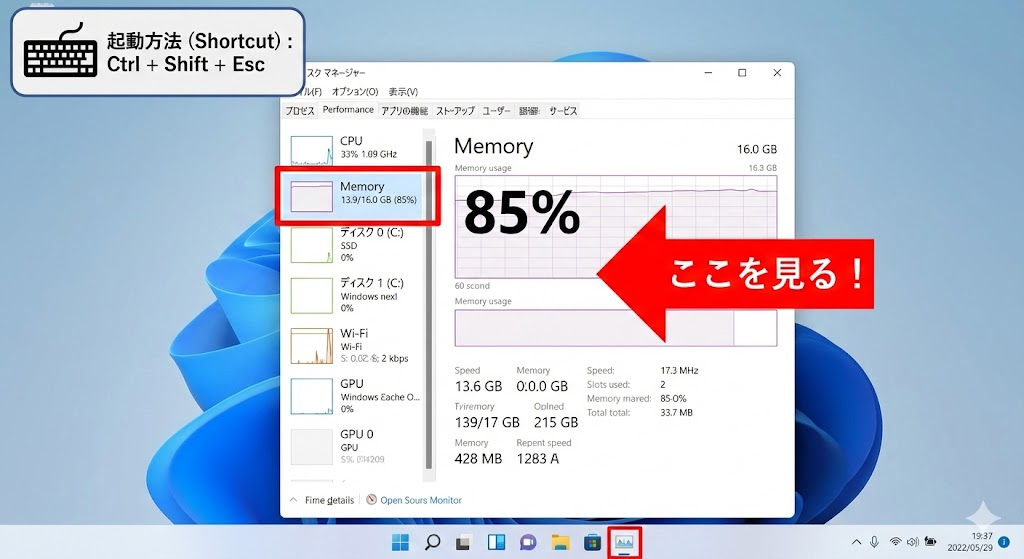
キーボードの Ctrl + Shift + Esc を同時に押してタスクマネージャーを開き、「パフォーマンス」タブのメモリを見てください。
【結論】: ゲーム起動中にメモリ使用率が「70%」を超えていたら赤信号です。今すぐ増設を検討してください。
なぜなら、タスクマネージャーで表示される使用率に余裕があるように見えても、Windowsは裏でシステム用にメモリを確保しようとするからです。70%を超えると、PCはHDDやSSDを無理やりメモリ代わりに使い始め(スワップ)、急激に動作が重くなります。


 ポチップ
ポチップ
【型番は覚えるな】「Crucial System Scanner」で適合メモリを1分で特定する
メモリ増設で一番のハードルは、「DDR4-3200」「PC4-25600」「DIMM」といった呪文のような規格選びですよね。「自分のPCのマザーボードに合うのはどれ?」と悩み、Amazonのページを行ったり来たりするのはもう終わりにしましょう。
ここでお伝えしたいのは、複雑なメモリ規格を理解する必要は全くないということです。
世界的な半導体メーカーMicron社が提供している無料ツール「Crucial System Scanner」を使えば、あなたのPCの中身を自動でスキャンし、100%互換性のあるメモリだけをリストアップしてくれます。
つまり、Crucial System Scannerとメモリ規格は、「自動化ツール」と「その出力結果」という関係にあります。人間が頭を使って規格を解読する必要はないのです。
使い方は驚くほど簡単です。
- Crucial公式サイトからスキャナーをダウンロードして起動する。
- 数分待つと、ブラウザが開き、あなたのPCに適合するメモリ一覧が表示される。
- そこに表示された型番(例:CT8G4DFRA32A)をコピーして、Amazonや楽天で検索して購入する。
これだけです。この手順なら、「買ったけど刺さらなかった」という悲劇を100%防ぐことができます。
いざ実践! 初心者が9割失敗する「片側ラッチ」と「半挿し」の罠
正しいメモリが手に入ったら、いよいよ取り付けです。ここであなたに伝授したいのは、PCケースの開け方でも、ドライバーの回し方でもありません。
初心者がメモリ増設で失敗し、画面が映らなくなる原因の9割を占める「半挿し(はんざし)」という現象と、それを引き起こす「片側ラッチ」についてです。
最近のPCに多い「片側ラッチ」とは?
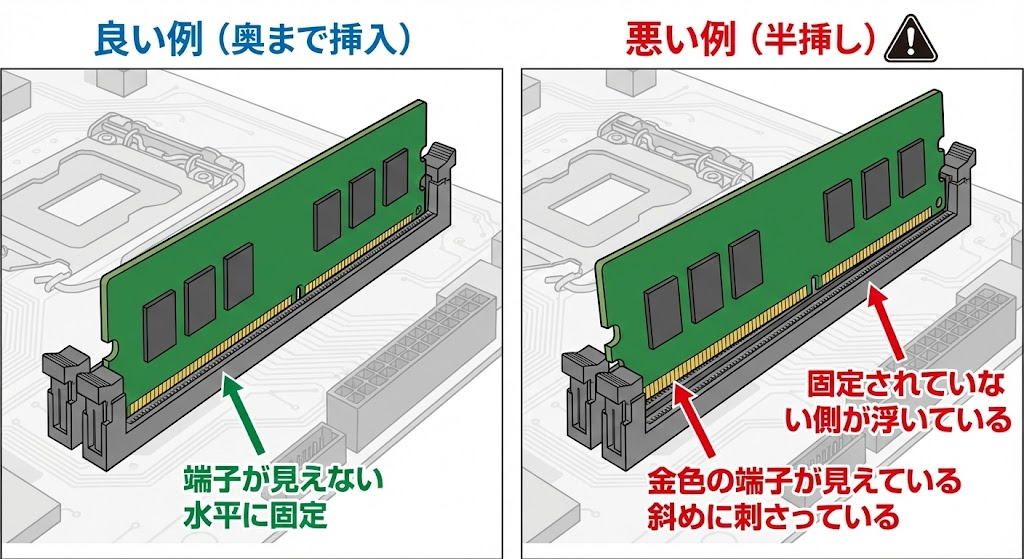
昔のPCは、メモリスロットの両側に固定具(ラッチ)がありましたが、最近のBTOパソコンのマザーボードは、片側しか動かない「片側ラッチ」が主流です。
この構造がなぜ危険なのか? それは、「カチッ」という音が片方からしかしないため、もう片方が浮いていても気づきにくいからです。これが、メモリが正しく認識されないトラブル、いわゆる「半挿し」の主原因です。
失敗しない取り付けの3ステップ
以下の手順を守れば、物理的な破損やトラブルは確実に防げます。
- 静電気を逃がす(0円対策)
高価な静電気防止リストバンドは不要です。作業の直前に、部屋のドアノブや、PCケースの金属部分(塗装されていないところ)を両手で触ってください。これだけで十分です。 - 切り欠きを合わせる
メモリには向きがあります。端子の真ん中にある「切り欠き」の位置を、マザーボードの突起と合わせてください。 - 親指で「垂直」に押し込む(最重要)
メモリの両端に親指を置き、体重をかけて垂直に押し込みます。「カチッ」と音がしても油断しないでください。金色の端子が完全に見えなくなるまで、グッと押し込むのがコツです。
【結論】: 音よりも「目視」を信じてください。
なぜなら、片側ラッチのPCでは、音がしたのに実は奥まで刺さっていないケースが非常に多いからです。横から覗き込んで、金色の端子が1ミリも見えていなければ合格です。ここさえクリアすれば、作業は完了したも同然です。
ポチップ
よくあるトラブルとQ&A (FAQ)
最後に、作業後に「あれ?」と思った時のための対処法をまとめておきます。
- 電源を入れたけど画面が真っ暗で映りません……。
-
焦らなくて大丈夫です。99%の原因は先ほど説明した「半挿し」です。一度電源を切り、コンセントを抜いてから、もう一度メモリを強く押し込んでみてください。それで直ることがほとんどです。
- 元々入っていたメモリと違うメーカーのものを混ぜても平気?
-
基本的には動きますが、トラブルを避けるなら同じ規格・容量・クロック数で揃えるのが無難です。Crucial System Scannerで選ばれたメモリなら、既存のシステムとの互換性がチェックされているので安心です。
- ケースを開けると保証シールを剥がすことになりますが、保証は切れますか?
-
BTOメーカー(ドスパラやマウスコンピューターなど)の多くは、メモリ増設自体では保証対象外にならないケースが多いですが、作業中の破損は自己責任となります。念のため、お使いのメーカーの保証規定を一度確認することをおすすめします。
まとめ:ツールとコツで、PCは劇的に快適になる
メモリ増設は、決して怖い作業ではありません。重要なのは「知識」ではなく、以下の2つのポイントを押さえることだけです。
- 規格選びは「Crucial System Scanner」に任せて、脳死で正解を選ぶ。
- 取り付けは「片側ラッチ」に注意し、金色の端子が見えなくなるまで押し込む。
これだけで、あなたのPCは生まれ変わります。カクつきのない滑らかなゲーム画面、サクサク動くブラウザ。浮いた修理代や買い替え費用で、新しいゲームソフトを買うことだってできます。
さあ、まずは無料でできる診断から始めてみましょう。
参考文献・出典
Crucial (Micron) 公式サイト – Micron Technology, Inc.
TSUKUMO サポート情報 – 株式会社ヤマダデンキ
ELECOM 製品情報 – エレコム株式会社




コメント