この記事の結論
- まずは吸気と排気をふさがない置き場所に変え、ホコリを掃除します。
- それでも熱い場合は、ケースファンの追加や向きの見直しを検討します。
- 部屋が暑い場合は、PCを冷やすだけでは解決しません。発熱を減らす設定と換気を組み合わせます。
ゲーミングPCはCPUとグラボが多くの電力を使い、その電力はほぼ熱として出ていきます。この記事では、PC・BTOの選定室の編集部が、デスクトップの熱対策を費用の少ない順に整理します。
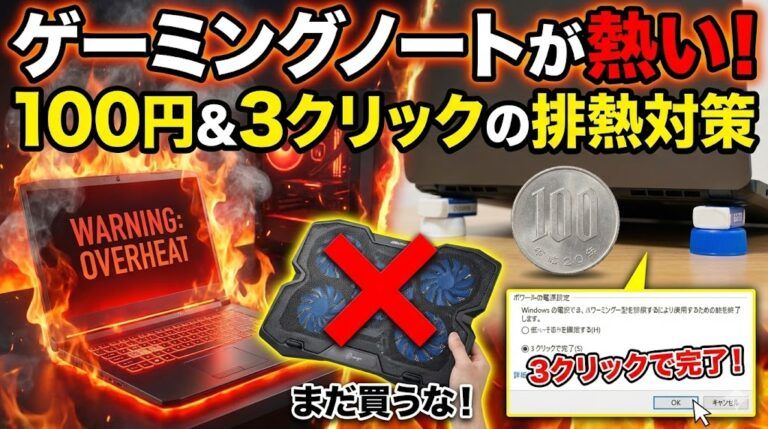
ゲーミングノートの場合は、ゲーミングノートの排熱対策をご覧ください。
まず確認:PCが熱いのか、部屋が暑いのか
熱の悩みは2種類に分かれ、対策が異なります。
| 悩み | 主な原因 | 対策の方向 |
|---|---|---|
| CPUやGPUの温度が高い、カクつく | 通気不足、ホコリ | PCの冷却を改善する |
| ケースや排気が熱い | 正常な排熱の場合もある | 温度を測って確認する |
| 部屋が暑い | PCが出す熱が室内にたまる | 発熱を減らし、換気する |
排気が熱いのは、PCが正常に熱を外へ出している証拠でもあります。まず温度を確認しましょう。
温度の確認方法
GPUの温度は、Windowsのタスクマネージャーの「パフォーマンス」タブで確認できます。専用GPUであれば、温度が表示される場合があります。
CPUの温度は、マザーボードやBTOメーカーの管理ソフトのほか、HWiNFOなどの監視ツールで確認できます。ゲーム中の値を見るのがポイントです。
許容温度は製品ごとに異なります。正確な値は、CPUやグラボのメーカーの情報を確認してください。
費用の少ない順に試す熱対策
1. 置き場所を変える(無料)
- 壁との間にすき間を作る
- 机の下の囲まれた場所を避ける
- 床に直接置くと、ホコリを吸い込みやすくなるので注意する
- 吸気口の前に物を置かない
2. ホコリを掃除する(数百円〜)
電源を切り、ケーブルを抜いてから作業します。エアダスターなどでフィルターやファンのホコリを取り除きましょう。ファンを過度に回転させないように、手で押さえながら行うのが安全です。
3. 設定で発熱を減らす(無料)
必要以上にfpsを出さないように、ゲーム内でフレームレートを制限します。発熱と電気代の両方を抑えられます。効果の考え方はゲーミングPCの電気代の解説で紹介しています。
4. ケースファンを見直す(数千円〜)
一般的には、前面や下面から吸気し、背面や上面から排気する流れを作ります。ファンの向きが合っていないと、熱がケース内に残りやすくなります。
ファンを追加する場合は、取り付け可能なサイズと数をケースの仕様で確認してください。
5. CPUクーラーや構成を見直す
CPUクーラーの交換は効果が期待できますが、ケースに収まるサイズか、ソケットが対応するかの確認が必要です。保証の扱いも購入先に確認しましょう。


部屋が暑い時の対策
PCを冷やしても、出た熱は部屋に残ります。部屋の温度を下げるには、次の対策が有効です。
- フレームレート制限で、発熱そのものを減らす
- エアコンの設定と、部屋の空気の循環を見直す
- 使っていないときはスリープにする
- 長時間プレイする部屋の換気を行う
保証と安全の注意点
- 改造やパーツ交換の保証の扱いは、購入先で確認する
- 保冷剤や水を近づけない
- 通電したまま内部を掃除しない
- 異音や焦げたにおいがする場合は、使用をやめて点検を依頼する


よくある質問
- ケースのサイドパネルを開ければ冷えますか?
一時的に温度が下がる場合もありますが、エアフローが崩れることがあり、ホコリも入りやすくなります。常用はおすすめしません。
- 冬でも熱対策は必要ですか?
ホコリの掃除は季節を問わず必要です。夏前に一度確認しておくと安心です。
- 水冷にすると部屋も涼しくなりますか?
水冷はパーツを冷やす方式で、PCの発熱量自体は減りません。部屋の暑さ対策にはなりません。
まとめ
ゲーミングPCの熱対策は、置き場所、掃除、設定の順に、費用のかからない方法から始めましょう。
部屋の暑さが悩みなら、PCの冷却だけでなく、発熱を減らす設定と換気が重要です。
編集方針
執筆:PC・BTOの選定室 編集部。本記事は一般的な製品知識をもとに作成しており、特定の機種の実機検証は含みません。作業は説明書に従い、自己責任で行ってください。