
 佐藤さん
佐藤さん週末の副業中、Photoshopのショートカットを叩きすぎて左手の小指と手首がズキズキする……。効率化したいけど、左手デバイスって設定が難しそうだし、iPadでもちゃんと動くのかな?
その痛み、放置してはいけません。副業クリエイターにとって、手首の健康は「資本」そのものです。しかし、多くの人が「ボタンの数」や「見た目のカッコよさ」でデバイスを選び、結局複雑な設定画面で挫折して、デバイスをデスクの肥やしにしています。
こんにちは、デバイス・オタク歴15年の渡辺拓海です。自腹で100台以上のデバイスを検証してきた僕が辿り着いた結論は一つ。「自分で設定しないこと」こそが、最強の時短術です。
この記事では、iPadとPCを併用する佐藤さんのような副業クリエイターが、開封からわずか30分で「魔法の操作感」を手に入れ、作業時間を20%削減するための最短ルートを提示します。

デバイス・オタク歴15年 / ワークフロー自動化専門
延べ100種類以上の左手デバイスを自腹で検証。設定で徹夜して本業を疎かにした過去の失敗から、「設定不要の即戦力デバイス」の普及に命を懸けています。佐藤さんのような副業クリエイターの「自由時間」を増やすのが僕のミッションです。
なぜ、あなたの左手デバイス選びは「設定」で挫折するのか?
かつての僕もそうでしたが、多くのクリエイターは「ボタンがたくさんあれば、何でもできるはずだ」と信じて疑いません。しかし、これが最大の罠です。ボタンが多いということは、それだけ「どのボタンに何を割り当てるか」を自分で決める苦行が待っているということです。
佐藤さん、あなたが欲しいのは「デバイスをカスタマイズする時間」ではなく、「イラストを描き、動画を編集する時間」ですよね?
実は、左手デバイスの価値はハードウェアの性能ではなく、「公式プリセット(設定済みのデータ)」の質で決まります。プロが使いやすく配置した設定データをインポートするだけで、あなたの左手は即座に魔法の杖に変わります。逆に、このプリセットが貧弱なデバイスを選んでしまうと、設定だけで週末が終わってしまいます。
【結論】: ボタンの数よりも「公式プリセットの充実度」を最優先に選んでください。
なぜなら、自分で一からマクロを組むのは、プログラミングを覚えるのと同じくらいエネルギーを消費するからです。僕はかつて、安いテンキーをマクロ化しようとして設定ソフトのバグで1日を溶かしました。その点、一流メーカーのプリセットはAdobe製品のアップデートにも即座に対応してくれるため、安心感が違います。
副業を爆速化する「魔法の2択」
100台以上を試した僕が、iPadとPCを併用し、かつ「設定で悩みたくない」佐藤さんに自信を持っておすすめできるのは、以下の2機種だけです。
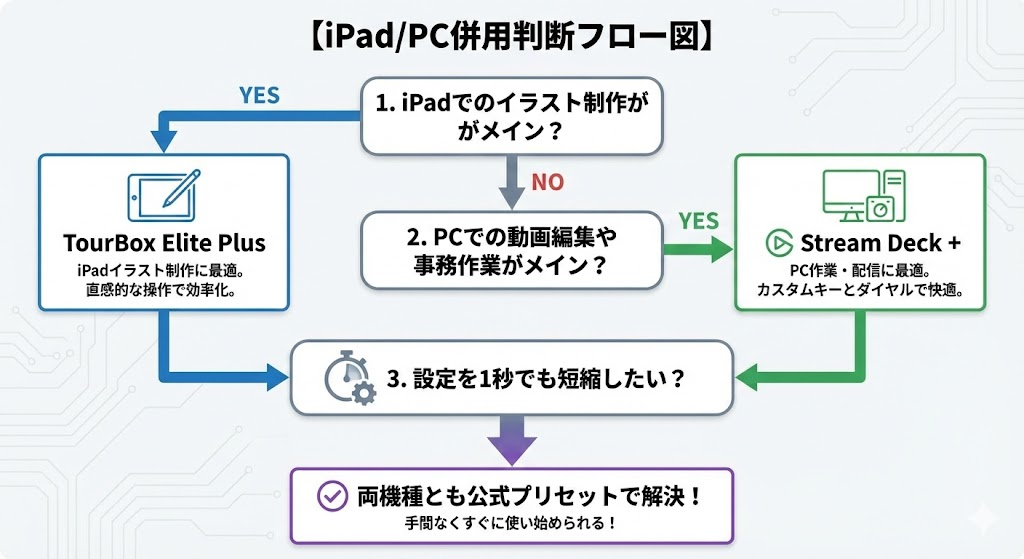
1. TourBox Elite Plus:iPadでのイラスト制作を極めるならこれ
TourBox Elite PlusとiPadOSは、現在もっとも親和性の高い組み合わせです。Bluetooth接続でありながら遅延がほぼなく、CLIP STUDIO PAINT(クリスタ)やPhotoshopの操作を、画面に触れることなく完結させられます。特筆すべきは、新搭載の「ハプティックフィードバック(触覚振動)」。ダイヤルを回した時の「カチカチ感」が指先に伝わるため、画面から目を離さずにブラシサイズを直感的に調整できます。
2. Stream Deck +:動画編集と事務作業を「視覚的」に効率化するならこれ
PCでの動画編集(Premiere Proなど)がメインなら、Stream Deck +が最強です。液晶ボタンにアイコンが表示されるため、「どのボタンが何だっけ?」と迷うことが物理的にあり得ません。さらに、ダイヤル機能が追加されたことで、タイムラインの移動や音量調整が劇的に楽になりました。Stream Deck +は公式プリセットの配布が世界一充実しており、インポートした瞬間にプロの編集環境が手に入ります。


 ポチップ
ポチップ
開封から30分で実戦投入。挫折しないための「最短導入ガイド」
「設定が難しそう」という佐藤さんの不安を払拭しましょう。以下のステップを踏むだけで、あなたは今日から「ショートカットキーを覚える苦痛」から解放されます。
ステップ1:本体を接続する
TourBoxならBluetooth、Stream DeckならUSBで接続。これだけでハードの準備は完了です。
ステップ2:公式プリセットをダウンロードする
メーカー公式サイトには、Photoshop、Premiere Pro、クリスタなどの「プロ用設定ファイル」が無料で転がっています。これを拾ってくるのが最大のコツです。
ステップ3:インポートして完了
専用ソフトで「インポート」ボタンを押すだけ。これで、ダイヤルを回せばズーム、ボタンを押せば保存、といった魔法が発動します。
主要2機種の比較:佐藤さんに最適なのはどっち?
| 項目 | TourBox Elite Plus | Stream Deck + |
|---|---|---|
 | | |
| 得意な作業 | イラスト・レタッチ(直感操作) | 動画編集・配信・事務(視覚操作) |
| iPad対応 | ◎(Bluetoothで完全動作) | △(PC経由または限定的) |
| 設定の容易さ | ◎(公式プリセットが優秀) | ◎(アイコン表示で迷わない) |
| 価格帯 | 約39,000円〜 | 約32,000円〜 |
| TourBox Elite をAmazonでみる | Elgato Stream DeckをAmazonでみる |
よくある疑問:iPadでの接続や、3万円の投資価値について
もうショートカットに指を伸ばさない。クリエイティブに没頭する毎日へ
佐藤さん、手首の痛みは「これ以上無理をしないで」という体からのサインです。そして、設定の煩わしさは、最新のテクノロジーがすでに解決しています。
左手デバイスを導入することは、単に作業を早くするだけではありません。「ツールに支配される作業者」から「ツールを使いこなすクリエイター」へと進化することです。手首の痛みから解放され、週末の副業が「苦痛」から「没頭できる楽しい時間」に変わる瞬間を、ぜひ体験してください。
まずは、自分のメイン環境(iPadかPCか)に合わせて、どちらか1台を手に取ってみてください。30分後、あなたの左手は間違いなく「魔法」を使えるようになっているはずです。
参考文献・出典
映像編集ワークフローの効率化調査 – Vook
クリエイター愛用の周辺機器特集 – CGWORLD.jp
TourBox 公式サイト – TourBox Tech




コメント